🤔 : 다양한 카카오페이 기능들, 아이폰으로 더 편리하게 활용하는 방법은 없을까?
카카오페이 위젯 등록하기
카카오페이 기능들을 더 편리하게 활용해요
아이폰 사용자라면 주목하세요! 위젯 기능을 활용해 더욱 편리해진 카카오페이 사용법, 지금부터 하나하나 알려드릴게요.
잠금 화면 위젯 설정
아이폰 잠금 화면에 카카오페이 만보기, 결제 위젯을 설정할 수 있어요. 결제 위젯을 설정하면 지갑 없이도 오프라인에서 빠르게 결제할 수 있어요.
# 아이폰 잠금 화면 위젯 설정 방법
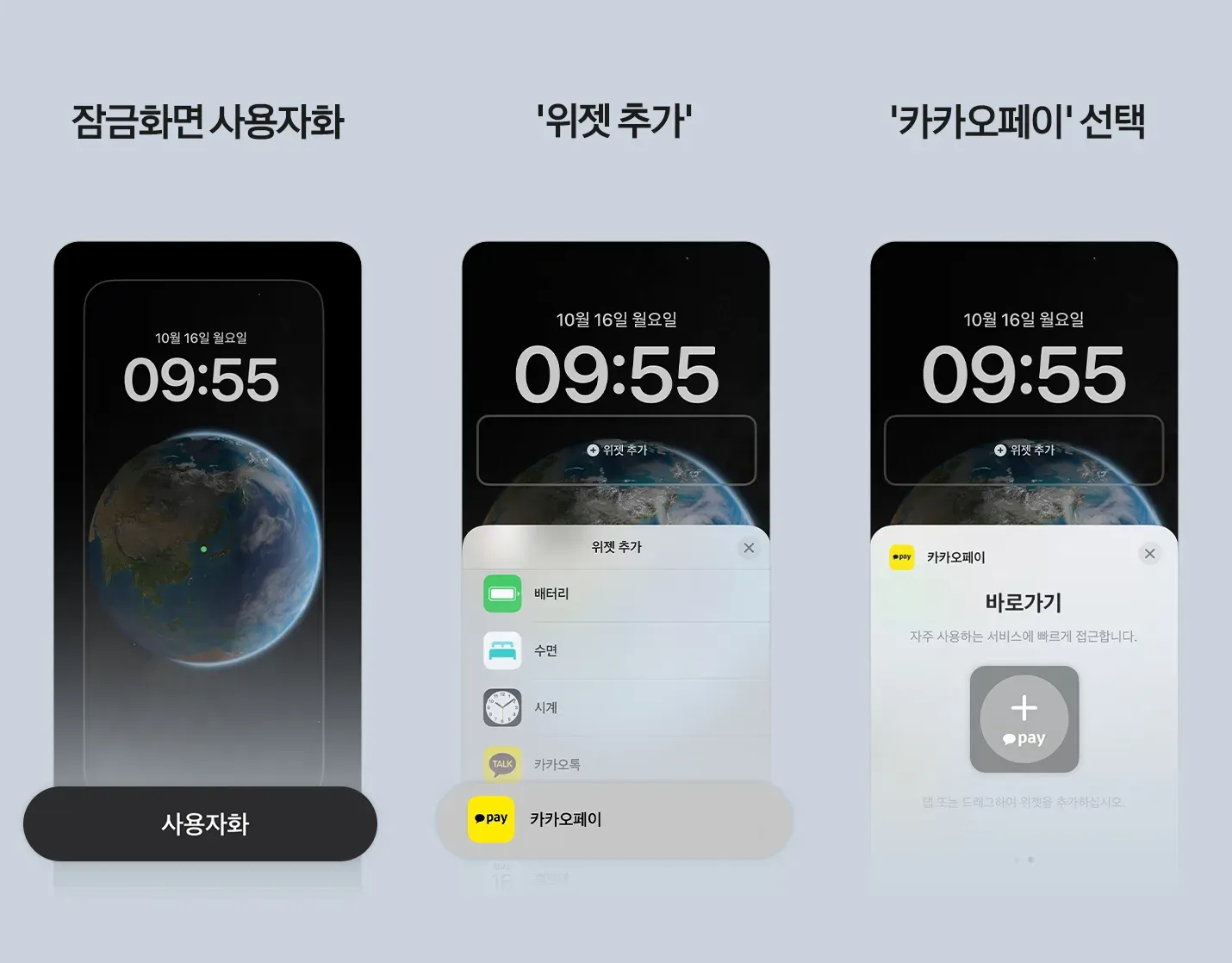
• 위젯 추가 버튼 클릭 후 카카오페이를 선택해주세요 • 우선 잠금 화면을 길게 누른 후 하단 사용자화 버튼을 클릭해 주세요.
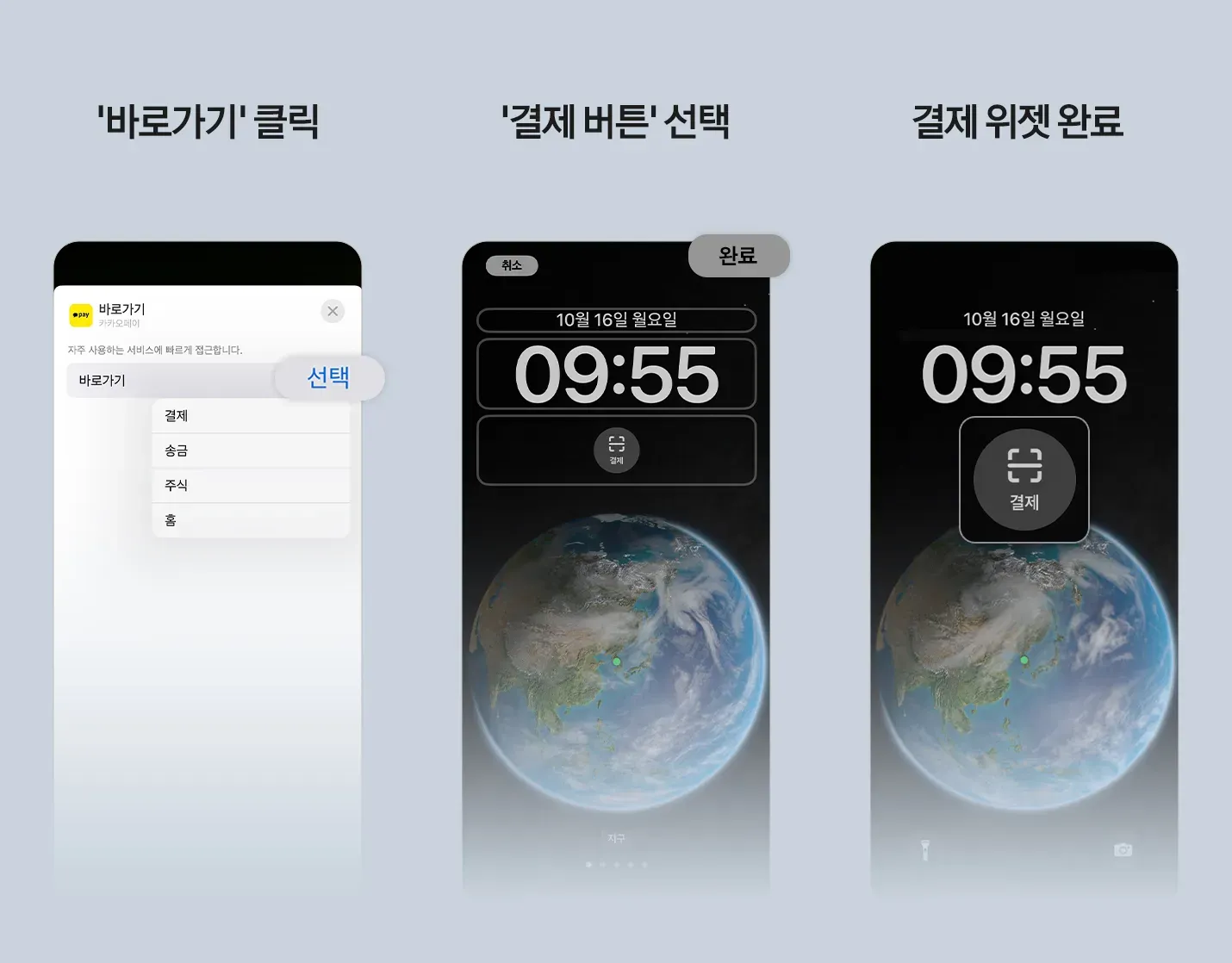
• 바로가기 혹은 만보기 버튼을 클릭해 잠금 화면에 위젯을 추가해 주세요.
바로 가기 위젯에서는 결제, 송금, 주식 중 자주 사용하는 기능을 설정할 수 있어요. 결제로 설정해두면 오프라인에서 단 3초안에 결제할 수 있어요.
홈 화면 위젯 설정
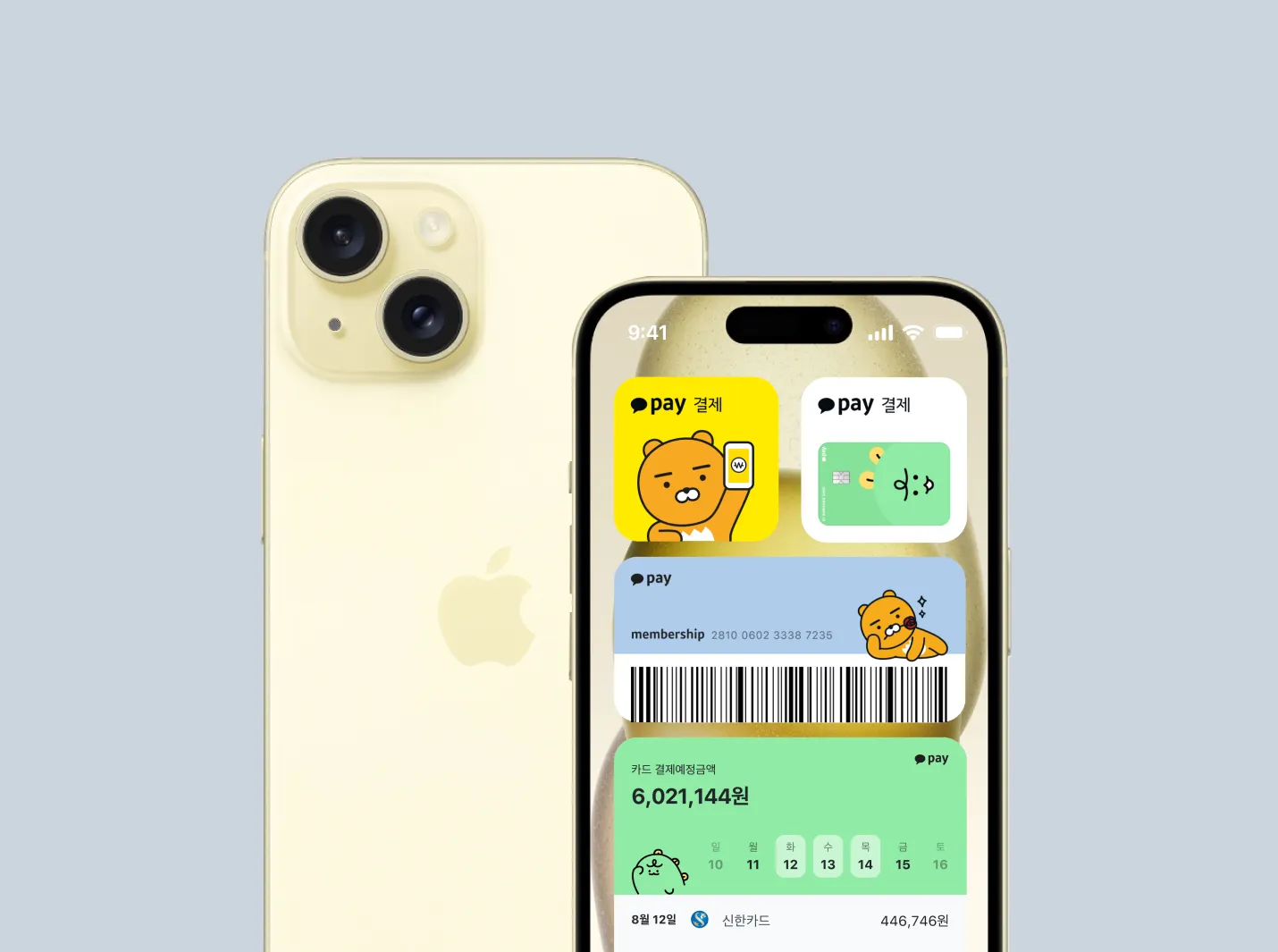
아이폰 홈 배경 화면에도 결제, 멤버십, 금융 캘린더 등 다양한 카카오페이 위젯을 만날 수 있어요. 본인의 금융 생활에 맞춰 아이폰 홈 배경 화면을 꾸며보세요.
# 홈 화면 위젯 설정 방법
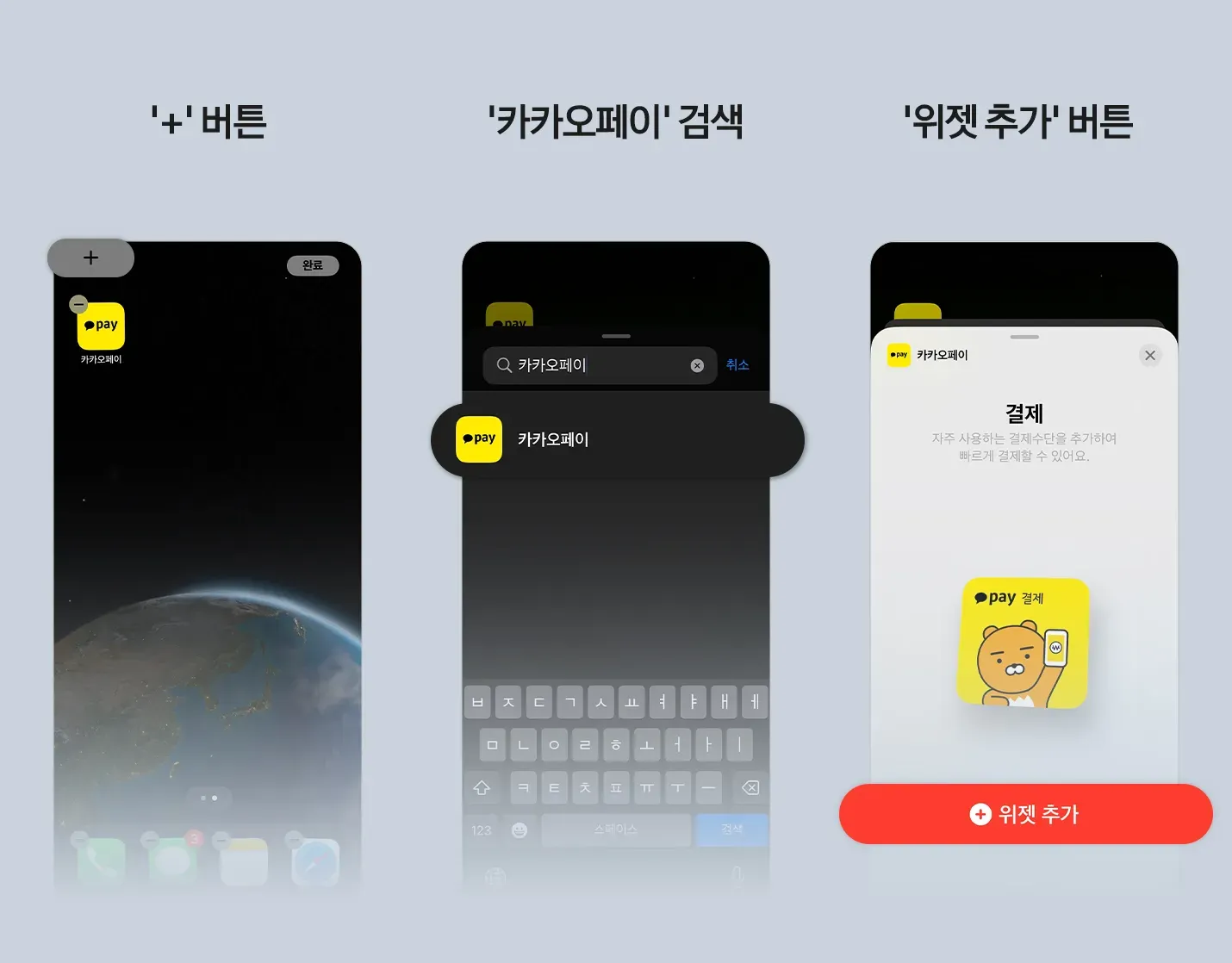
• 먼저 아이폰 배경화면 홈 화면의 빈 공간을 꾹 눌러주세요. • 좌측 상단의 + 버튼을 클릭하고 카카오페이를 검색해 주세요. • 만보기, 결제, 금융 캘린더와 멤버십까지 다양한 카카오페이의 위젯 기능을 설정할 수 있어요.
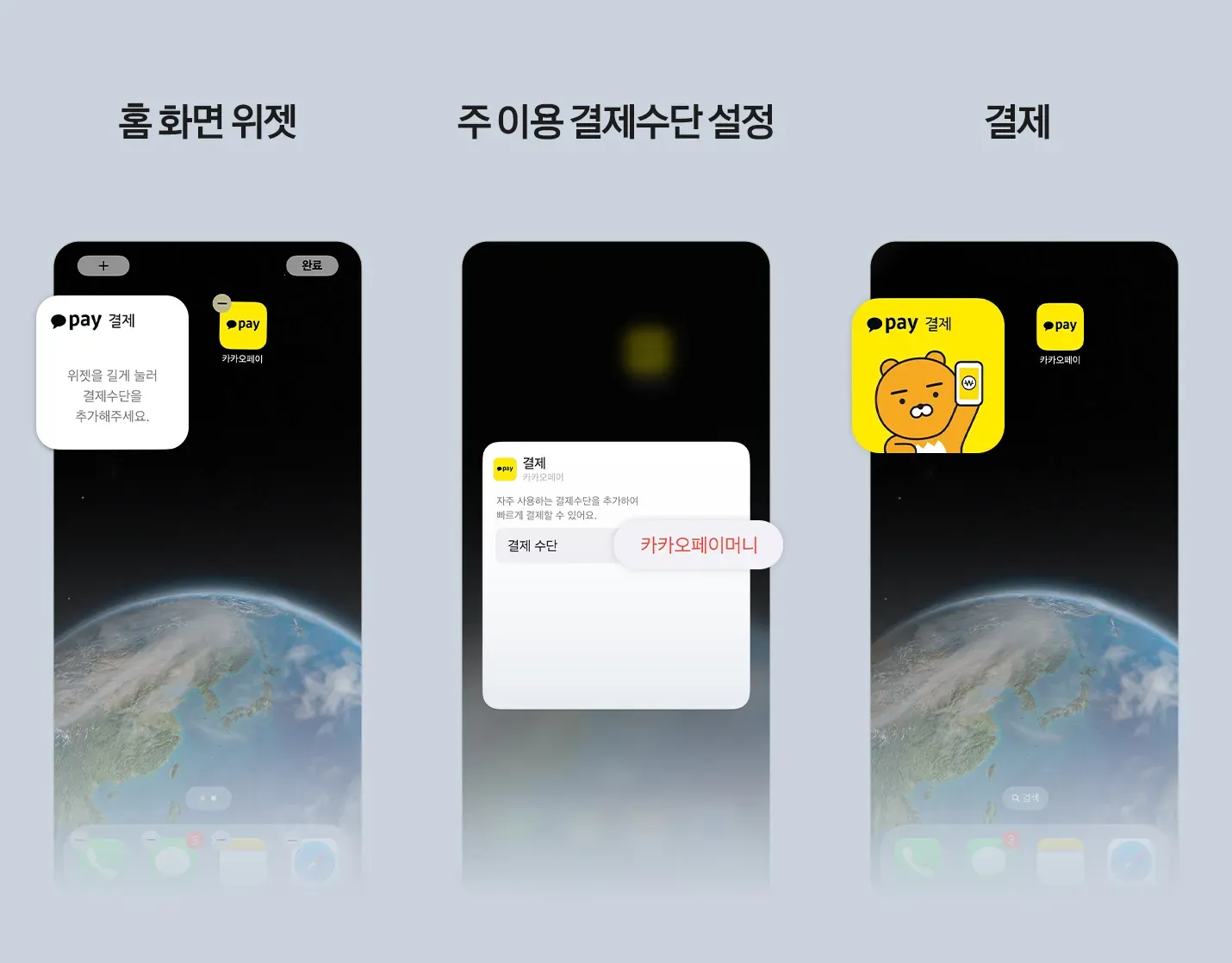
결제 위젯에서는 주 결제수단도 설정이 가능해 자주 사용하는 카드로 빠르게 결제도 가능해요. 카카오페이 iOS 위젯 기능을 더 알아보려면 아래 글을 참고해보세요 > 내 맘대로, 카카오페이 iOS 위젯 꾸미기
아이폰 15 Pro 사용자라면, 동작 버튼 결제
새롭게 출시된 아이폰 15 Pro에는 동작 버튼이 새로 생긴 걸 확인할 수 있는데요.
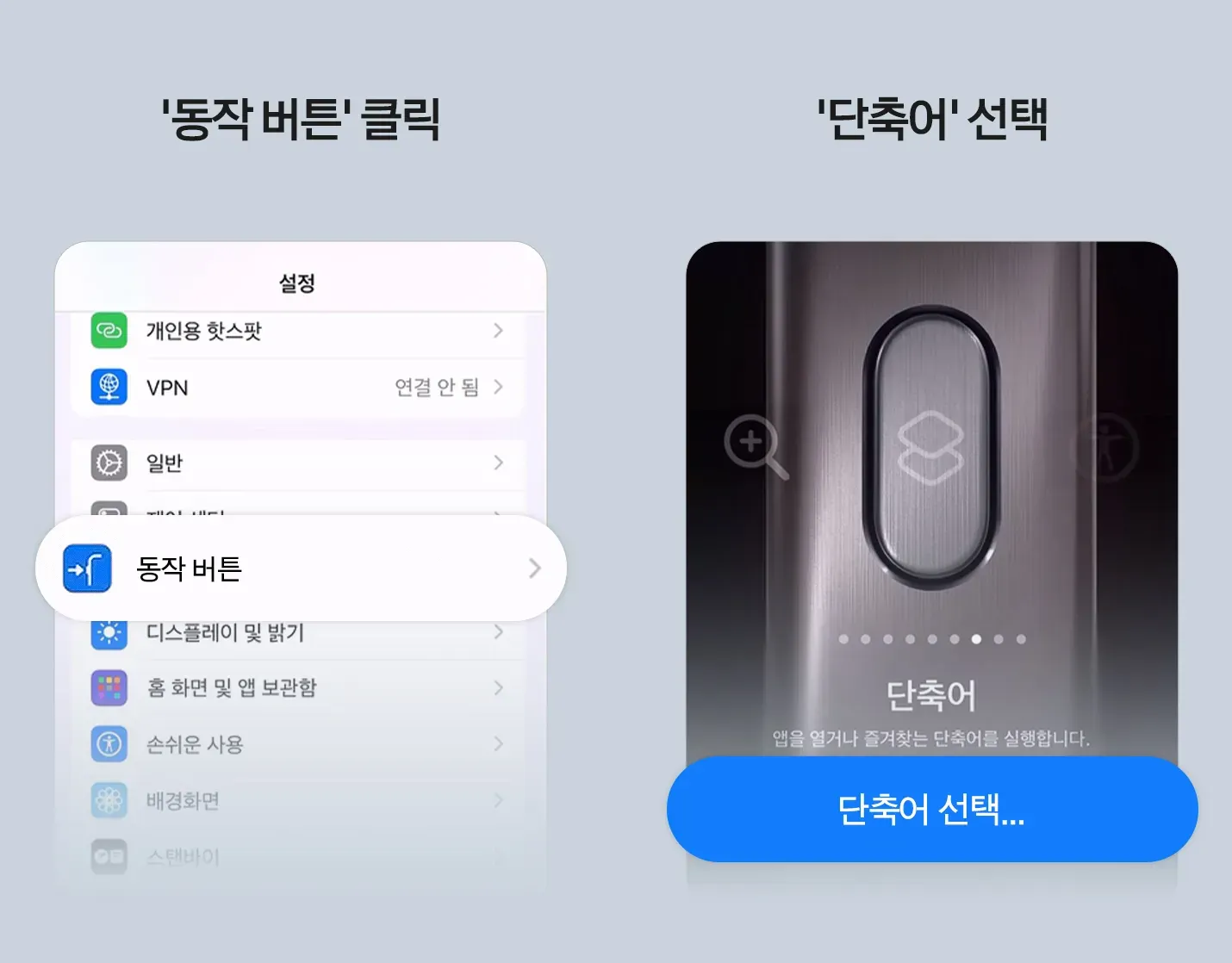
이 동작 버튼의 액션을 카카오페이 결제 기능을 연결하면 좌측 버튼 클릭으로 결제할 수 있어요.
# 동작 버튼 설정 방법
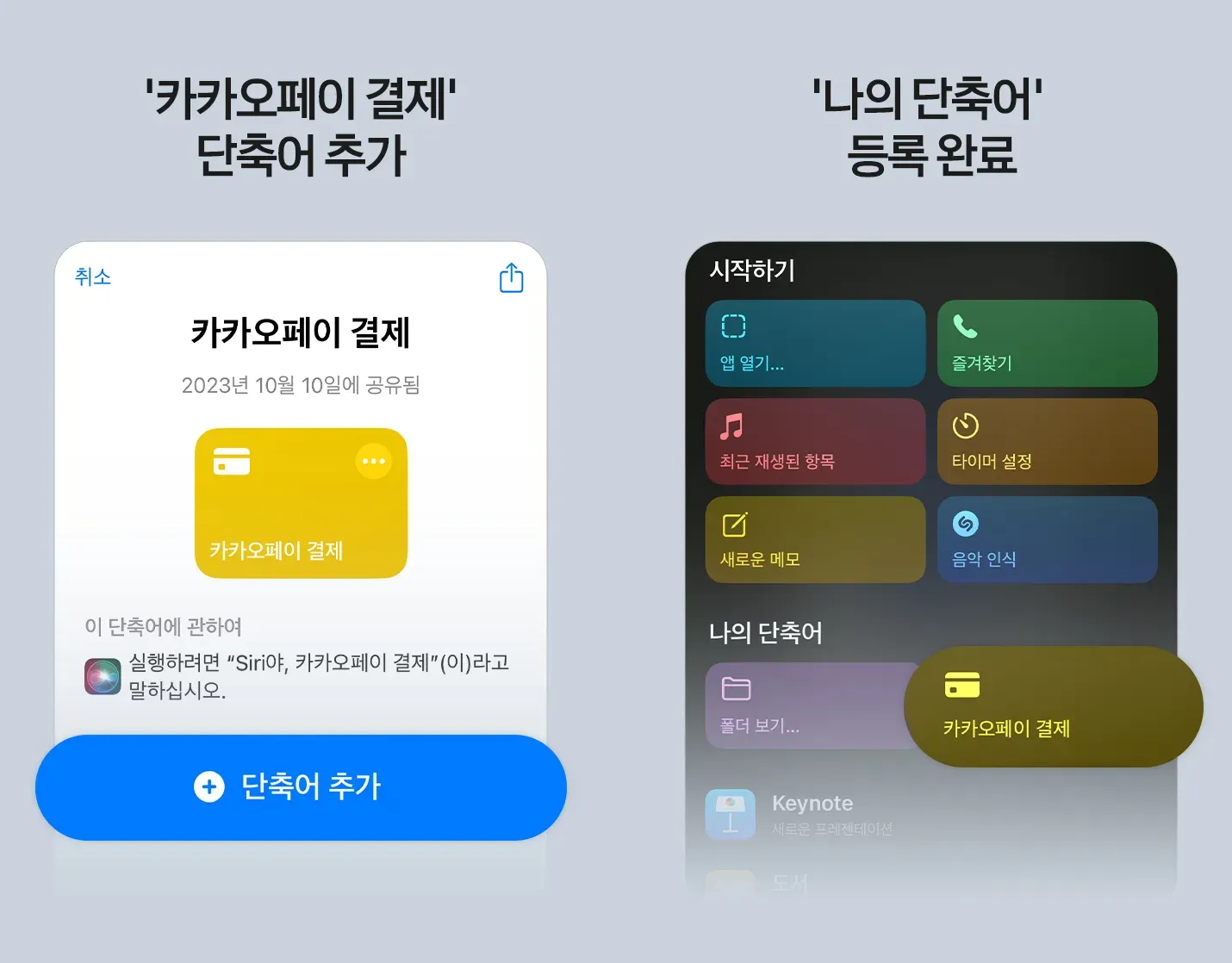
• 먼저 단축어 다운로드 링크 눌러 카카오페이 결제 기능을 저장해주세요 • 그 다음 [설정-동작 버튼] 메뉴로 돌아가세요 • 단축어를 선택하고 나의 단축어 메뉴 중 [카카오페이 결제]를 선택해주세요 이제 좌측 동작 버튼을 누르는 것만으로 카카오페이 결제를 실행할 수 있답니다. 앞으로도 더 편리한 금융생활을 만들기 위해 노력하는 카카오페이가 될게요!