✨굿딜도 빠르게 결제할 수 있어요
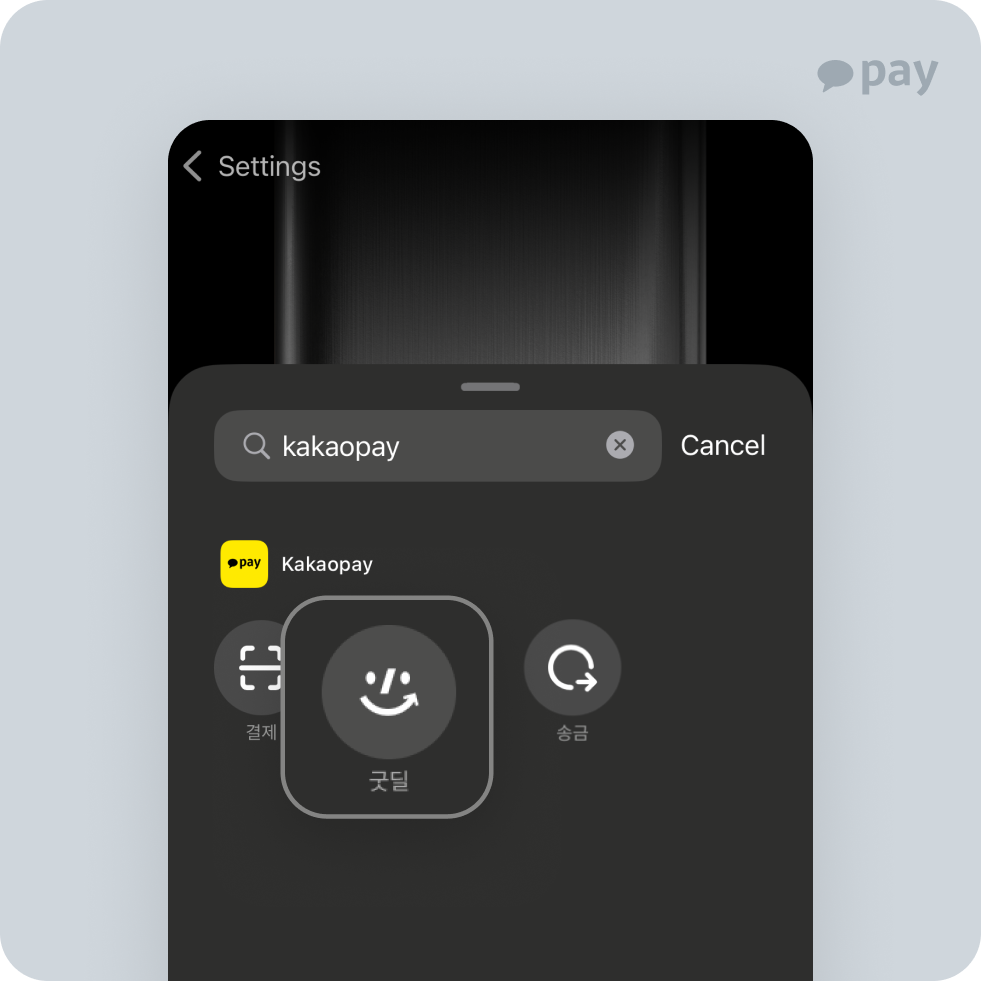
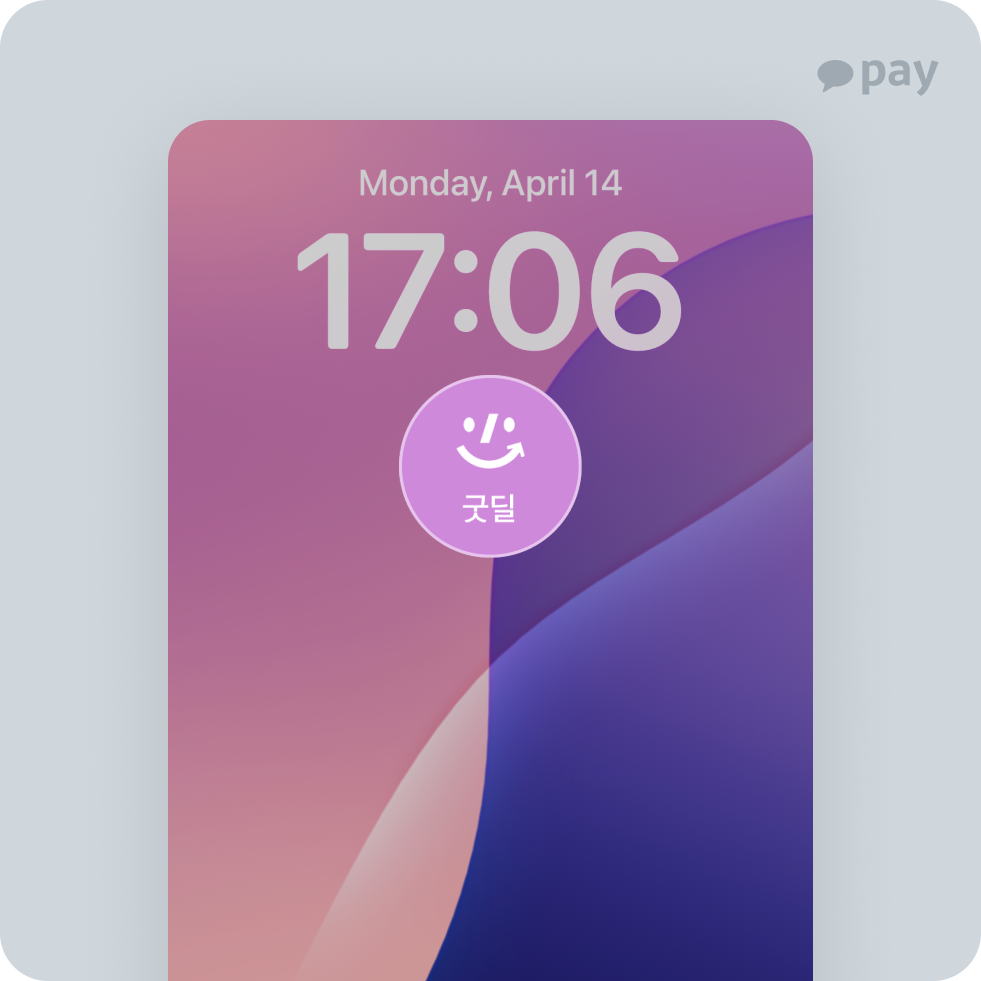
최대 10% 할인받을 수 있는 굿딜도 위젯이 출시됐어요. 카카오페이 앱에 들어올 필요 없이 동작버튼, 잠금화면, 컨트롤 센터에 굿딜 위젯을 추가하고 빠르게 결제해보세요.
바쁘다 바빠! 현대사회에서는 1분 1초가 소중해요. 매일 쓰는 카카오페이 기능도 위젯으로 설정해두면 시간을 아낄 수 있어요. 더 빠르고 편한 결제를 위해 위젯 기능을 업데이트했어요. 어떻게 사용하면 좋을지 알려드릴게요.
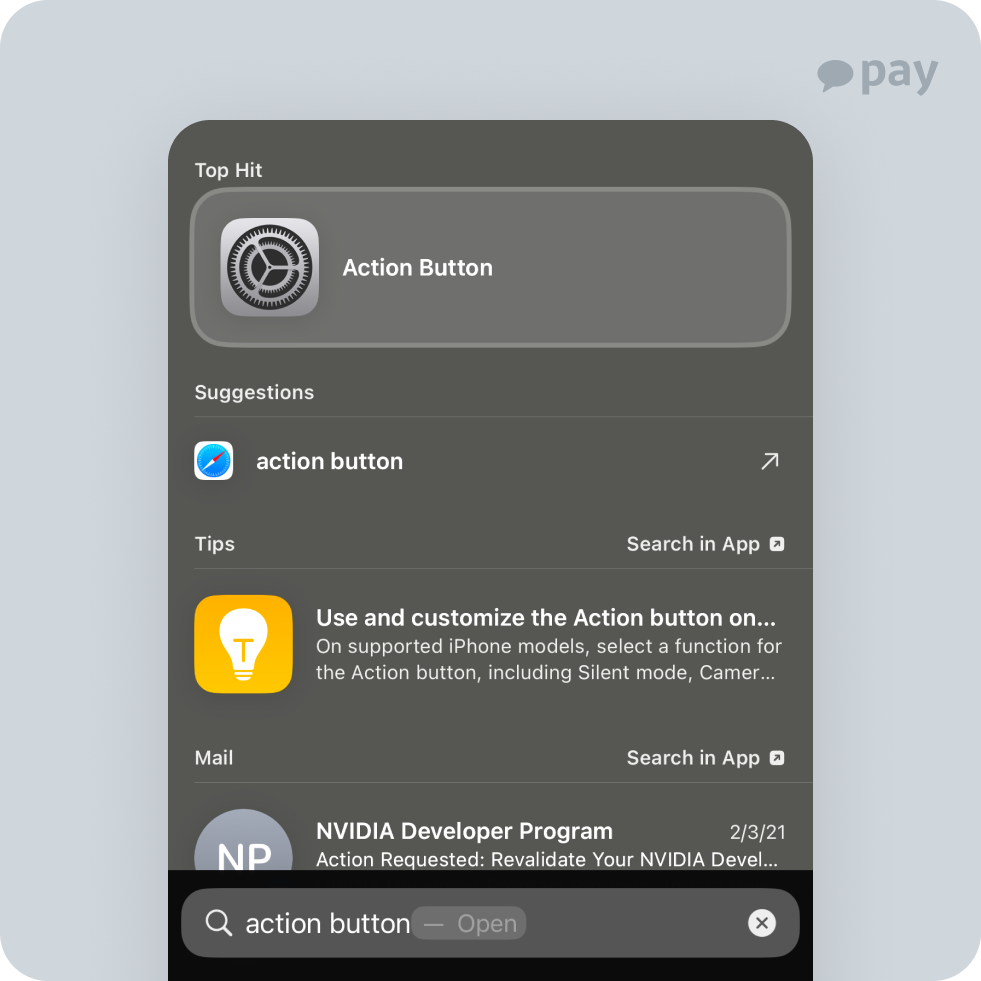
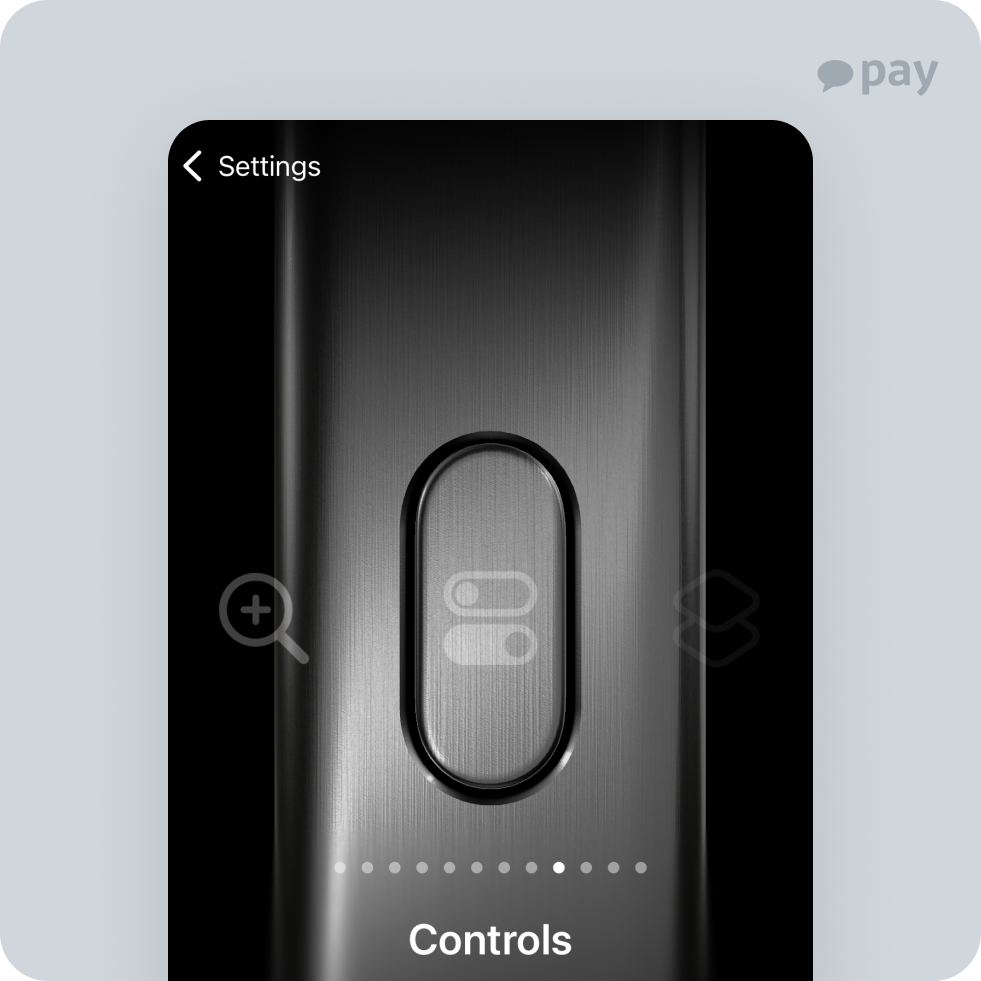
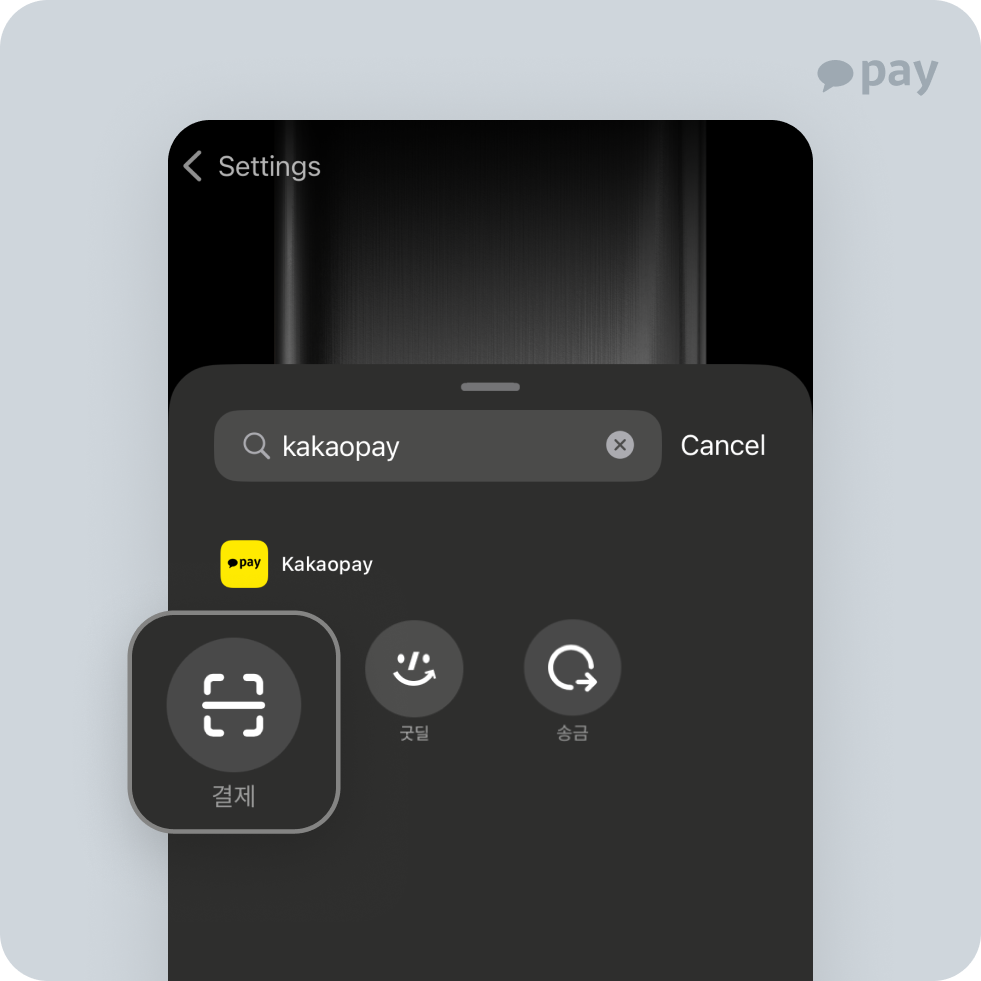
동작버튼은 아이폰15 프로 모델부터 새롭게 추가된 물리적 버튼이에요. 아이폰 왼쪽 상단 옆면에 있는데요, 액션 버튼을 꾹 누르면 미리 설정해둔 기능이 빠르게 실행돼요. 카카오페이 결제창을 동작버튼에 설정해보세요. 지갑을 꺼내는 것보다 더 빠르게 결제창이 열릴 거예요.
아이폰 잠금화면과 컨트롤 제어센터에도 결제 위젯을 추가할 수 있어요. 잠금화면은 이렇게 설정해보세요. 잠금 상태인 아이폰 화면을 길게 터치하고, 화면 아래쪽의 ‘사용자화’ 버튼을 클릭해요. 여기서 ‘잠금화면’ 옵션을 선택한 후 ‘위젯 추가’를 눌러보세요.
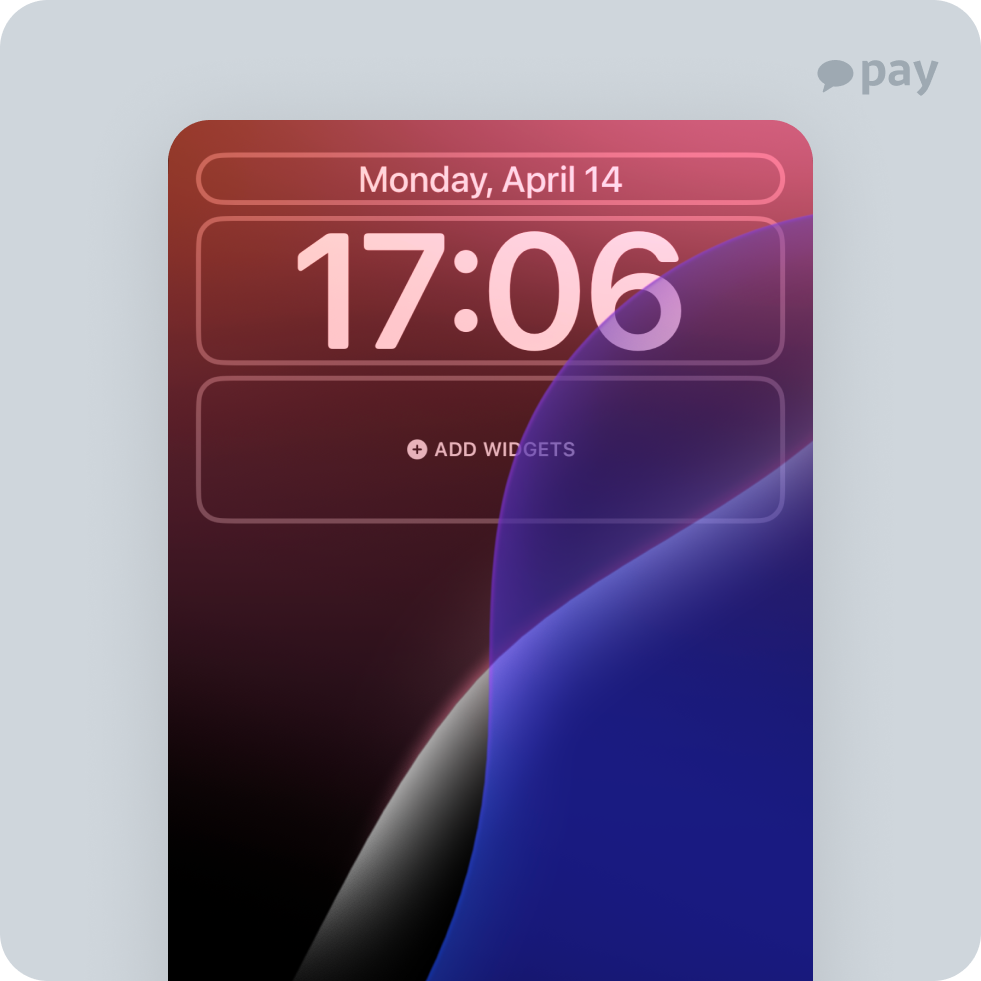
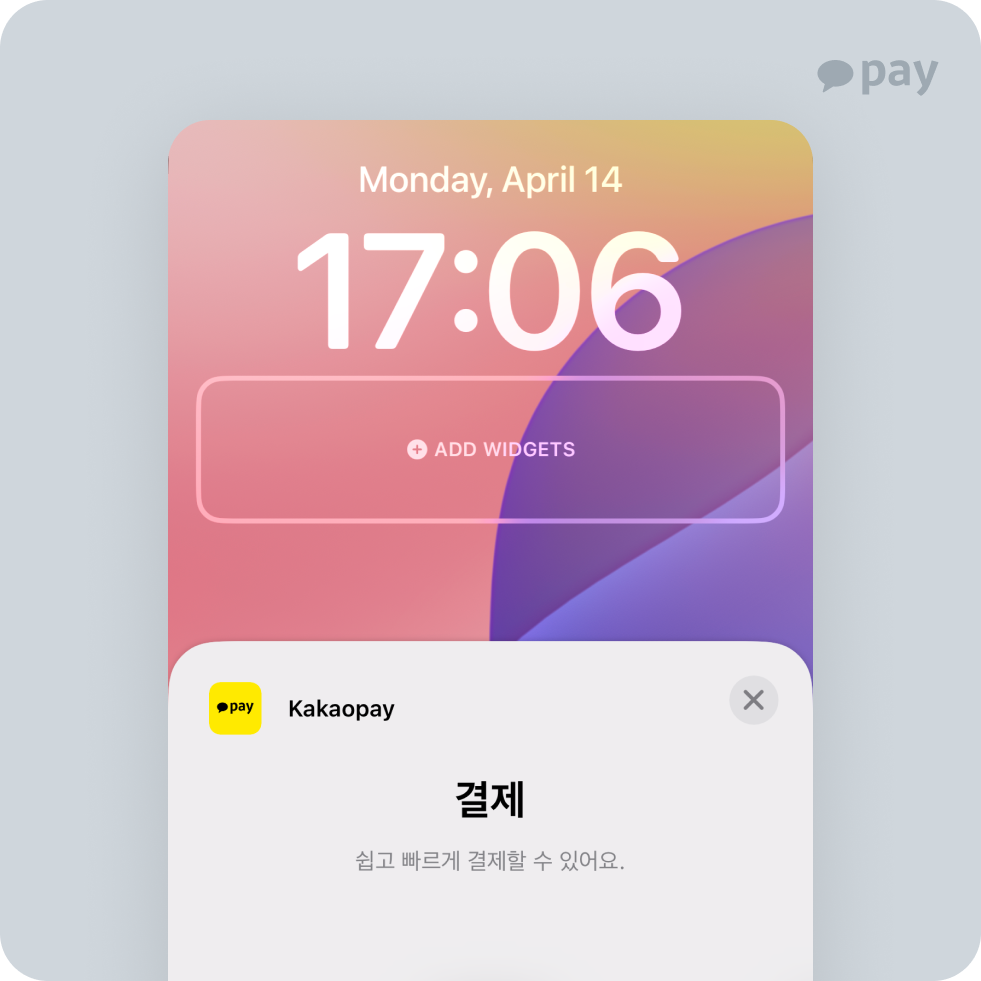
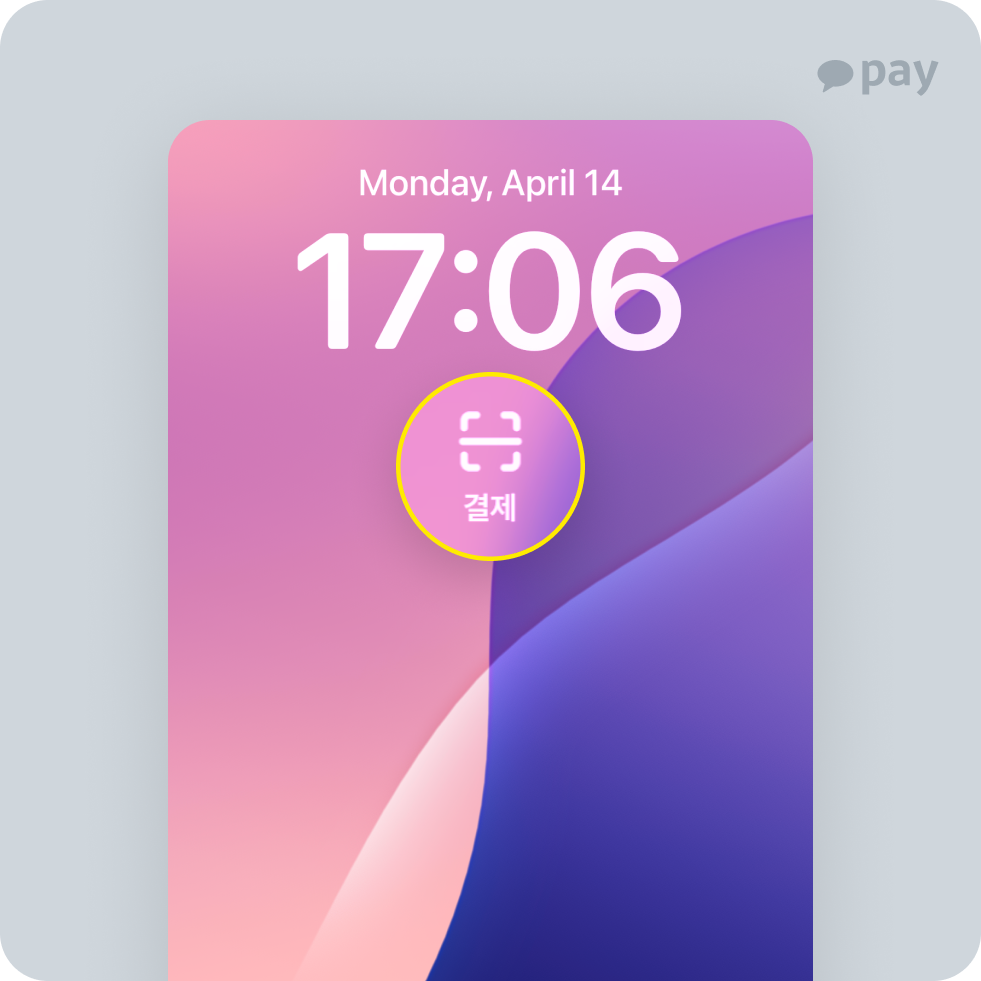
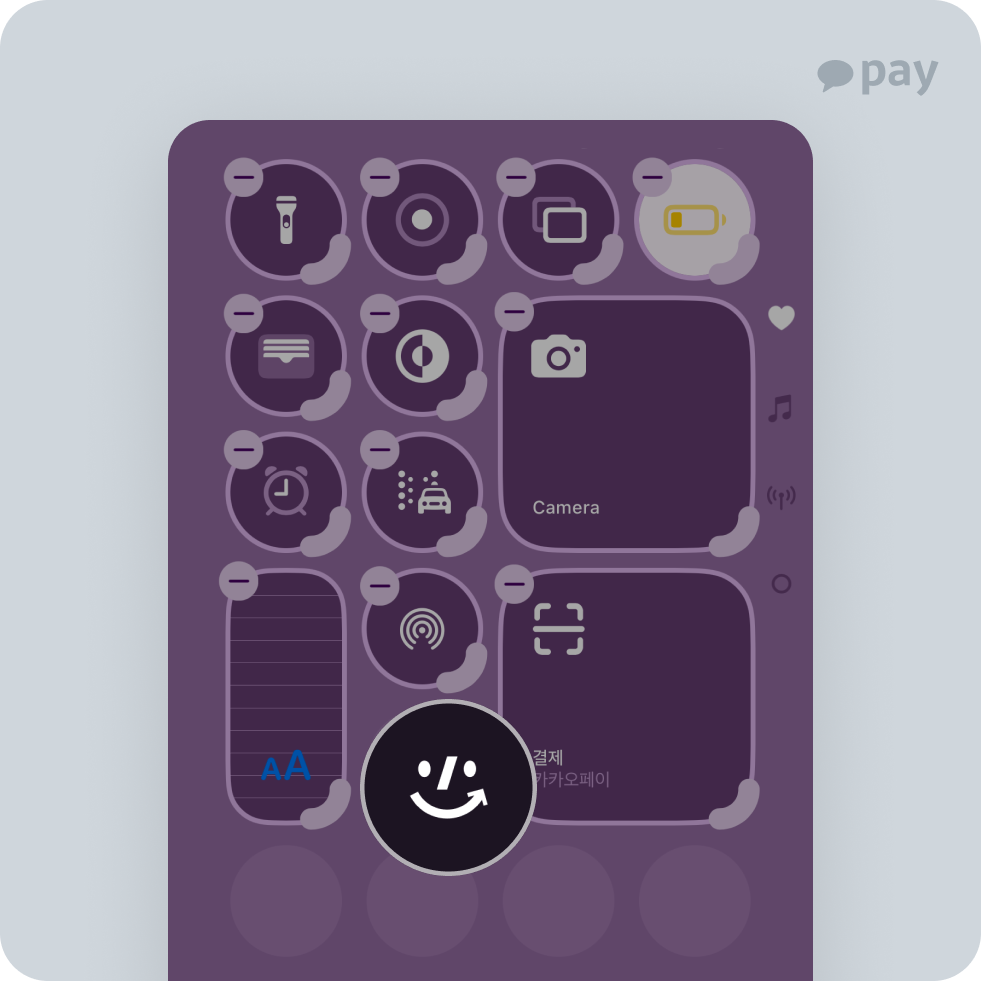
컨트롤 센터는 아이폰의 오른쪽 상단 모서리를 쓸어내리면 나타나는 제어화면이에요. 와이파이, 밝기, 음량 조정 등 자주 쓰는 시스템 설정을 쉽게 접근할 수 있는 곳이에요. + 버튼을 누르면 항목을 편집할 수 있는데, 여기서도 카카오페이 결제를 추가할 수 있어요.
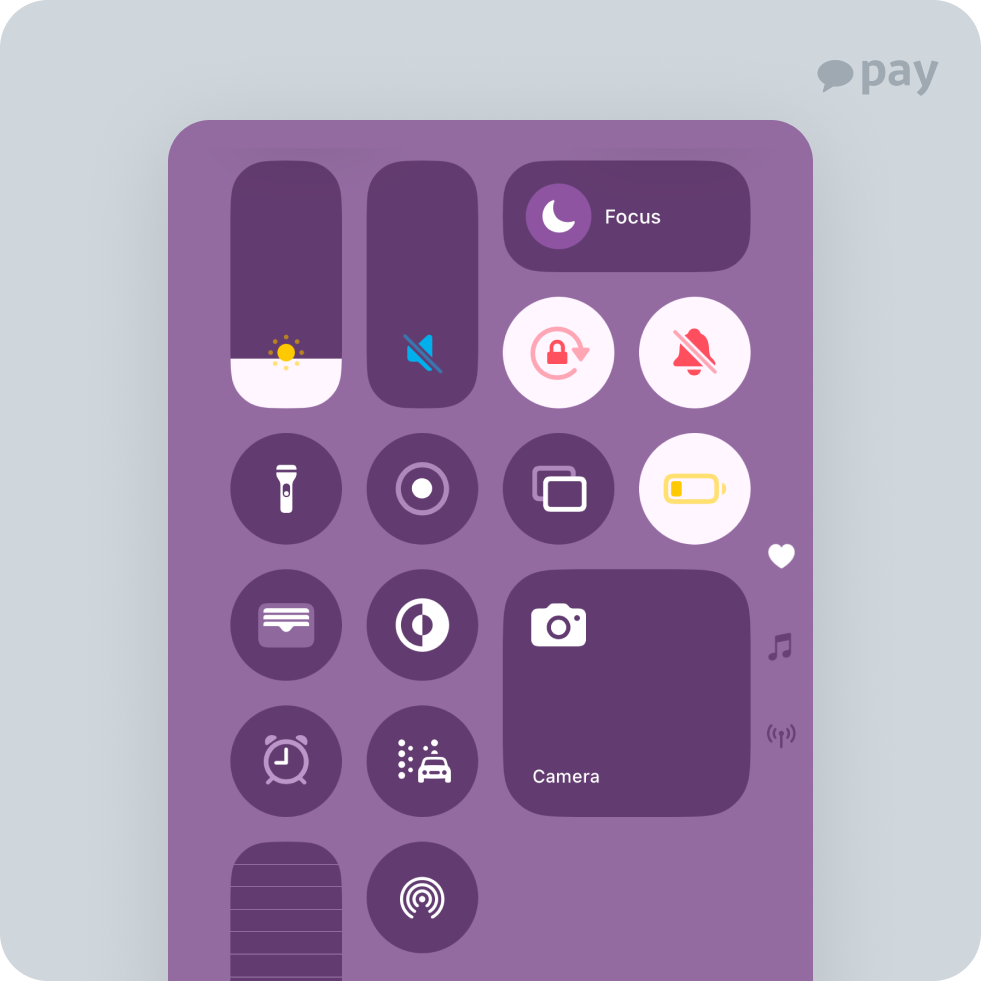
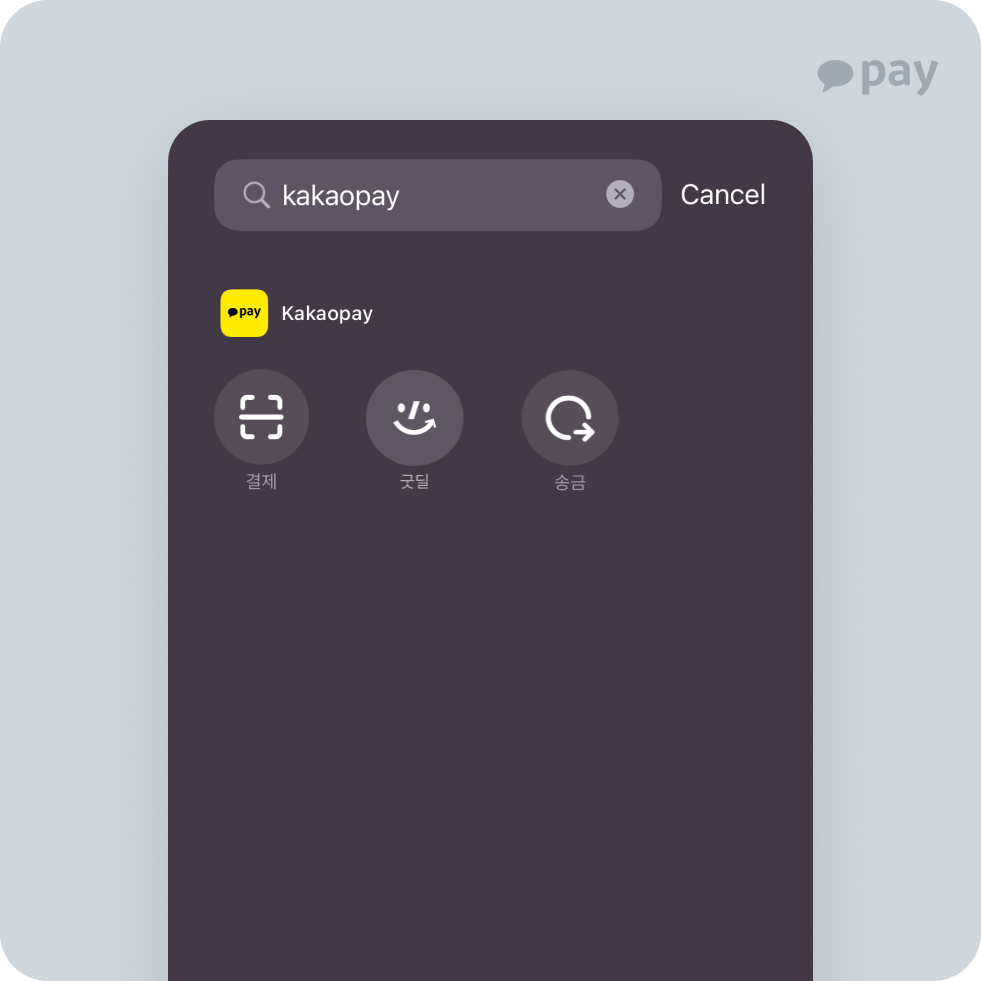
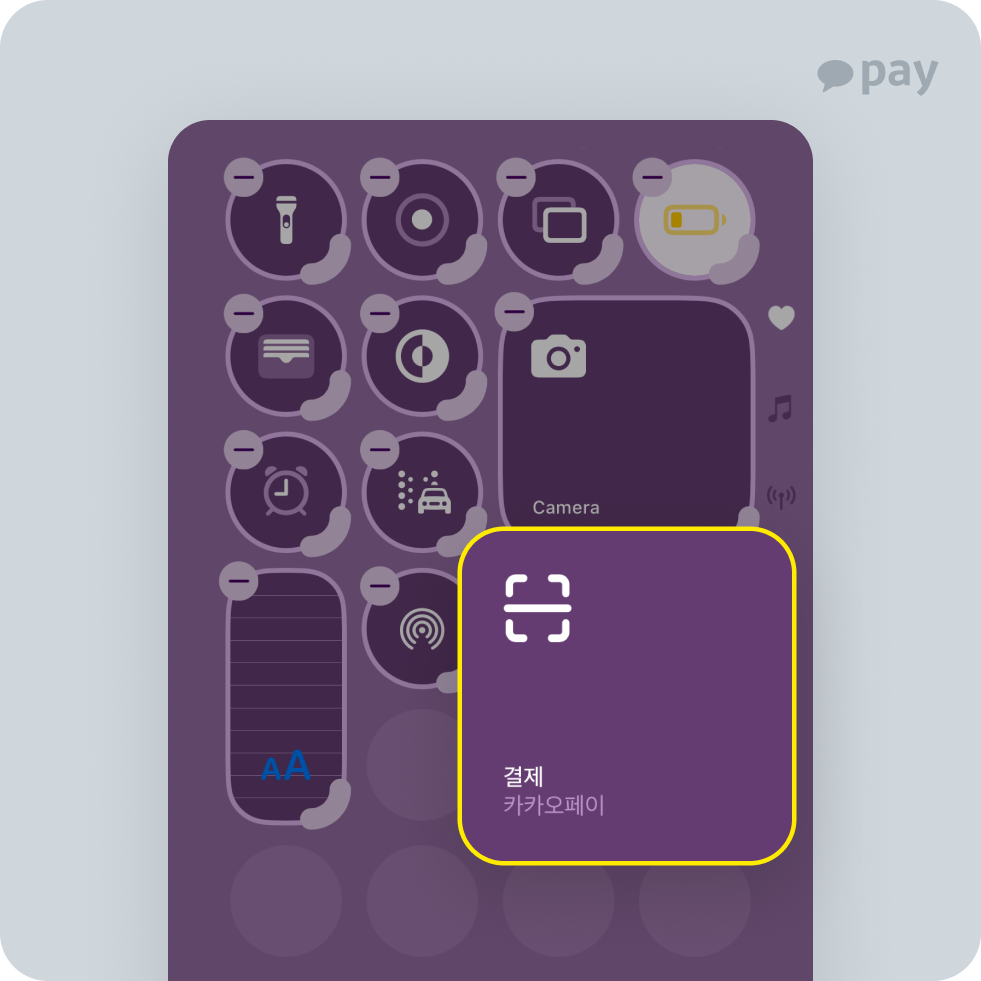
잠금화면 위젯은 iOS 16 이상, 컨트롤센터 위젯은 iOS 18 이상 사용할 수 있어요.

최대 10% 할인받을 수 있는 굿딜도 위젯이 출시됐어요. 카카오페이 앱에 들어올 필요 없이 동작버튼, 잠금화면, 컨트롤 센터에 굿딜 위젯을 추가하고 빠르게 결제해보세요.

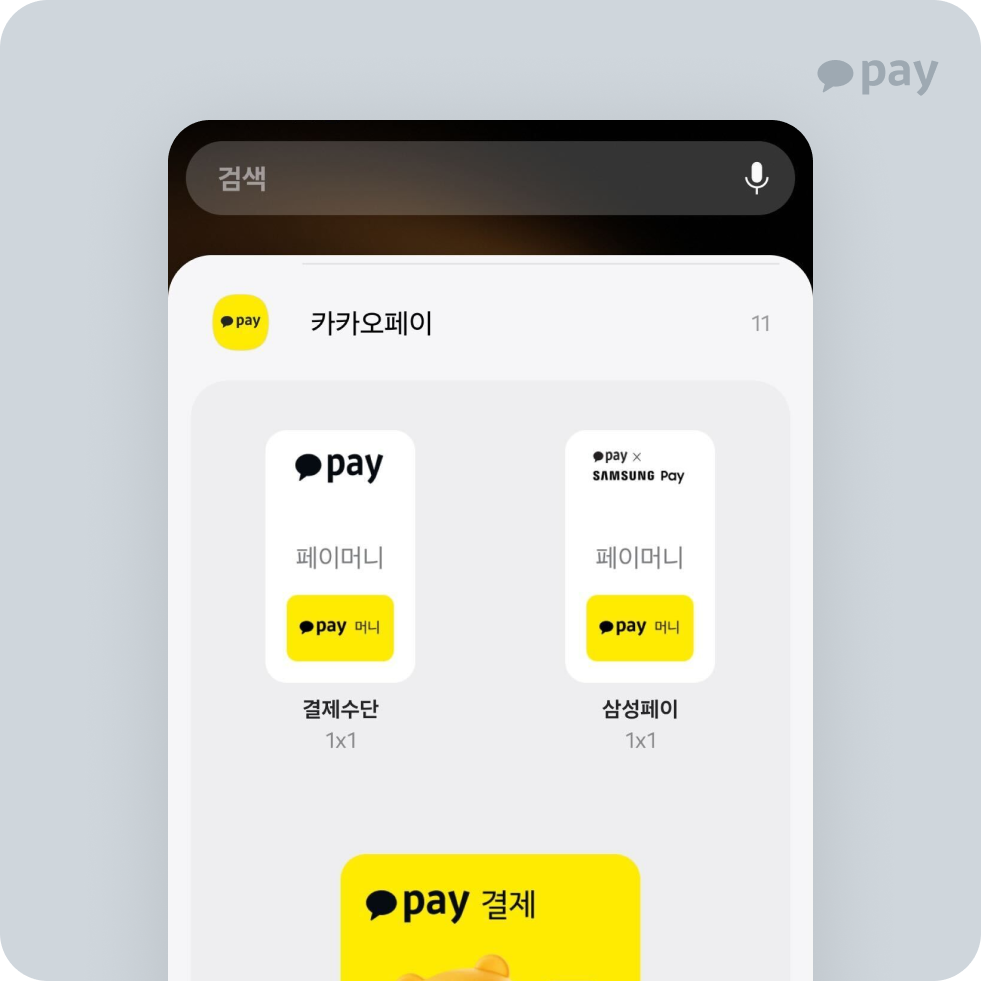
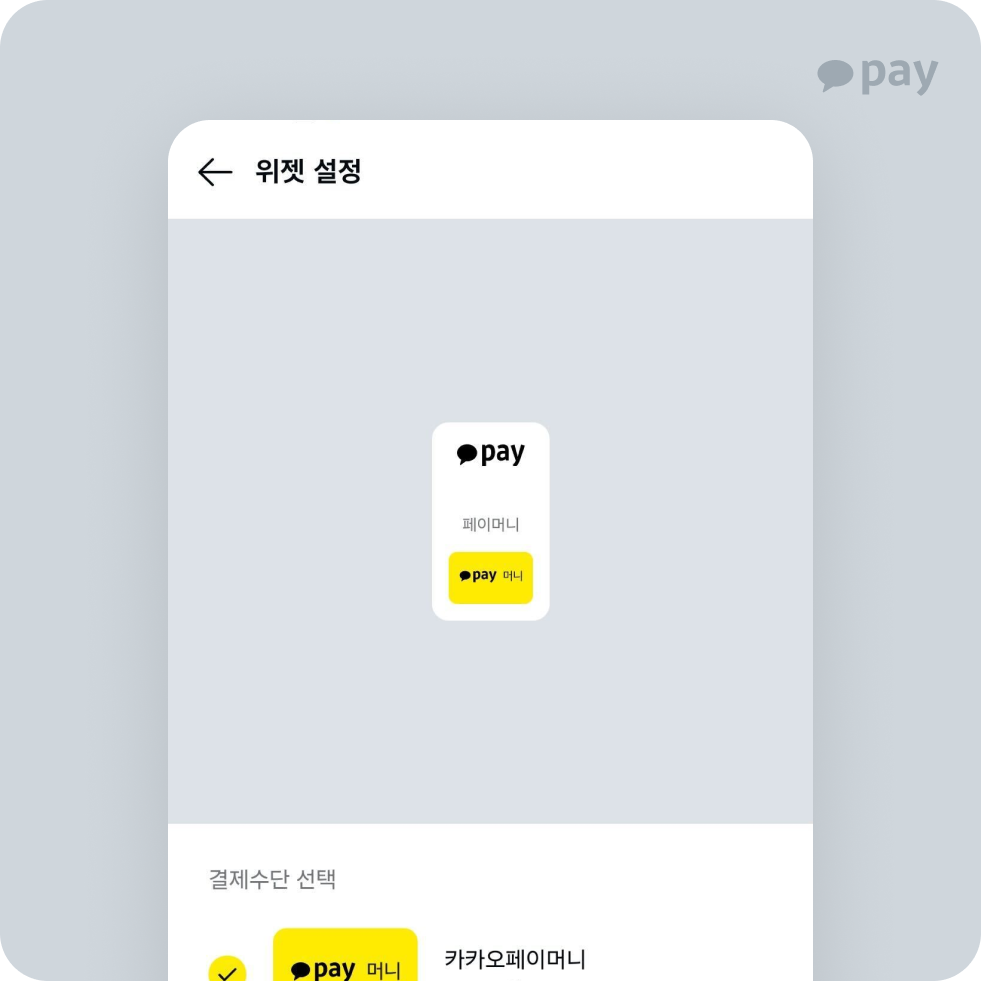
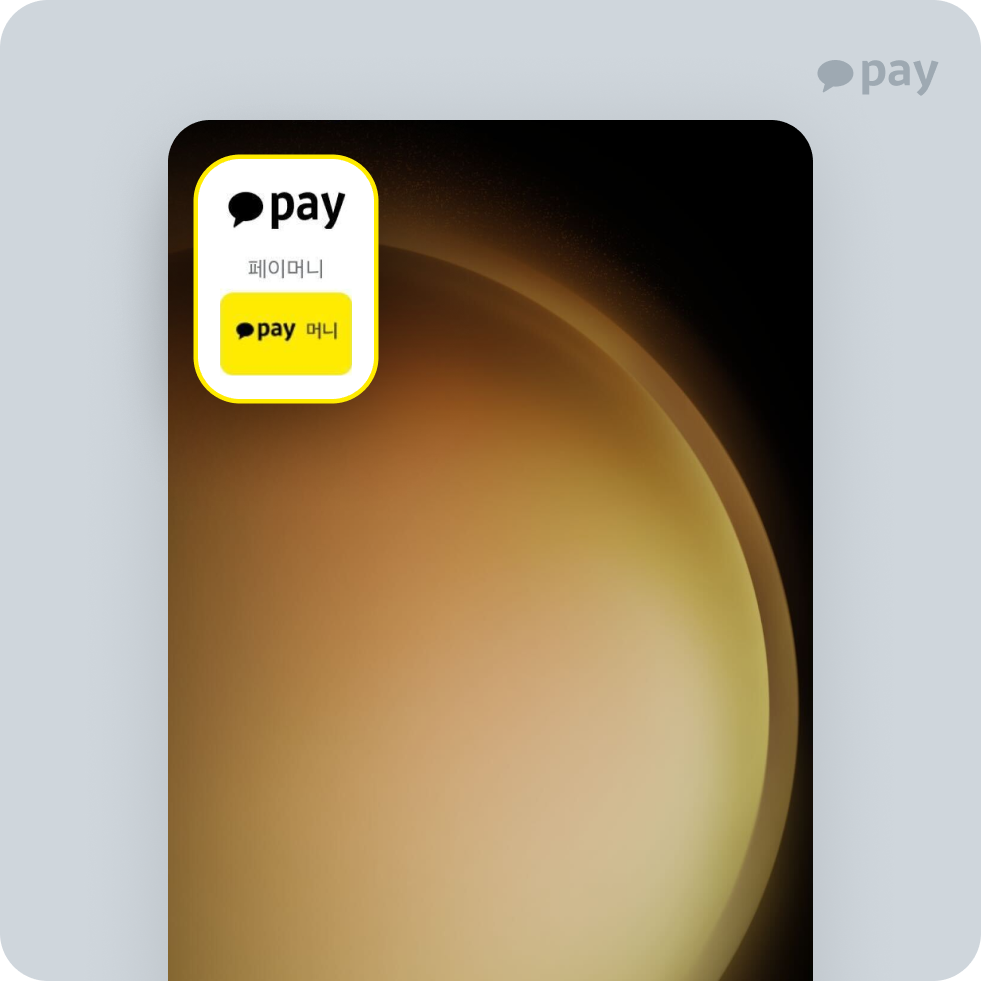
안드로이드에는 귀여운 미니 위젯이 생겼어요. 1x1 크기여서 복잡한 화면 속에도 쏙 들어가고, 페이머니나 자주 쓰는 카드 등 결제수단까지 한 번에 연결할 수 있어서 더 편해요. 페이앱 25.2.10부터 사용할 수 있어요.
자주 반복하는 행동의 동선을 조금씩만 줄여도 일상의 효율이 높아진다고 해요. 매일 쓰는 결제 기능, 나에게 딱 맞게 적용하면 더 편리한 금융생활을 누릴 수 있어요. 지금 앱스토어에서 카카오페이앱을 업데이트 해보세요!